▼Googleブログ「砂の国」の投稿画像より(小/kx1)↓
↓
▼1130A▼↓
邦楽(ポップス/フォーク)の動画検索↓
↓
●今日の一言↓
全曲コードダイアグラム付き楽譜書籍である「ベスト・フォーク300(BEST FORK 300)/自由現代社」から「You Tube」の動画検索結果をウェブ上にアップしてみました。例えば私の場合、ウクレレソロ演奏に楽譜を利用していて、この書籍に載っている楽譜曲を動画サイト「You Tube」で検索できます。ネットにつながる環境があれば、どこでも動画閲覧ができ、曲のメロディー確認ができます。ギターやピアノのコード演奏でも利用できるので皆さんのアイデア次第で応用してください。↓
↓
●ベストフォーク邦楽_No.1_280_「ベスト・フォーク300」(BEST FORK 300)の投稿記事の紹介↓
↓
リンク▲ベストフォーク(14)No 26_280 邦楽↓
リンク▲ベストフォーク(13)No 241_260 邦楽↓
リンク▲ベストフォーク(12)No 221_240 邦楽 ↓
リンク▲ベストフォーク(11)No 201_220 邦楽↓
リンク▲ベストフォーク(10)No 181_200 邦楽↓
リンク▲ベストフォーク(9)No 161_180 邦楽↓
リンク▲ベストフォーク(8)No 141_160 邦楽 ↓
リンク▲ベストフォーク(7)No 121_140 邦楽 ↓
リンク▲ベストフォーク(6)No 91_120 邦楽 ↓
リンク▲ベストフォーク(5)No 61_90 邦楽 ↓
リンク▲ベストフォーク(4)No 41_60 邦楽 ↓
リンク▲ベストフォーク(3)No 21_40 邦楽↓
リンク▲ベストフォーク(2)No 6_20 邦楽↓
リンク▲ベストフォーク(1)/邦楽↓
↓
●上記楽曲の一覧表示ができます。…Googelサイト(kx1/「music_kx1」)↓
リンク▲ベストフォーク(14)No 1_280 邦楽…楽曲の一覧表示…↓
↓
●また、個人の利用範囲内ですが、フリーソフトで「YouTube」の動画をダウンロードしたり、音声データに変換することもできます。↓
ダウンロードやデータ変換に関しては、次の過去記事を参考にしてください。↓
リンク▲ラベル【動画のDLソフト】の分類グループ記事・・・Googleブログ「ひろくんのグーグル散歩」sx1より↓
↓
動画サイト「You Tube」で検索の方法について↓
●1)動画検索サイト「You Tube」の検索項目入力ボックスに邦楽の「曲名」を入力することで、その曲の動画検索結果(動画リスト)が表示されます。但し、日本語で入力すれば日本語のウェブページに、英名(又は、外国語)で入力すれば海外のウェブサイトにリンク(ヒット)する可能性が高くなります。動画のサムネイル横の動画説明の文章が英字の場合、【翻訳する】ボタンを押すことで日本語で文字表示されます。↓
2)また、歌っている歌手名をスペース(空白)に続けて追加入力すると、さらに、曲を絞り込むことができます。また、その歌手に関連する動画もリスト表示されます。↓
3)目的の動画のサムネイルをクリック選択して動画が始まったときに、ページの右サイドバーに【その他の関連動画】の動画リストが表示されます。↓
4)空白+「楽器名」を追加入力すれば、曲名に関連する楽器演奏のウェブページにヒットする可能性があります。↓
↓
動画サイト「You Tube」で検索結果↓
↓
関連記事…懐かしい洋楽を楽しみたい人は、次の記事を紹介します。↓
リンク▲♪永遠のポップス(No 1_149) 洋楽…Googleサイト(http://sites.google.com/site/musickx1/yougak_kx1)より↓
↓
▲1130A▲↓

カレンダー用スライドの作成(A9)パワポ2007
▼アルバム「aki11A_GpKx2」スライドショー(青空/kx2)
↓
▼1125A▼
↓
カレンダー用スライドの作成(A9)パワポ2007↓
↓
PowerPoint2007↓
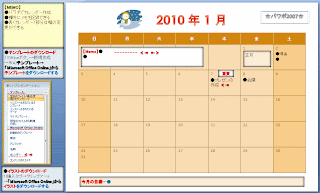
●今回は、【パワーポイント2007】(パワポ2007/PowerPoint2007)の「カレンダー用スライドの作成」の方法を簡単に投稿画像にまとめてみました。そろそろ来年のカレンダーが必要な時期になりました。パワポなら無料でパーソナルなカレンダーの作成ができます。今回作成したカレンダーは、「パワポでカレンダー作成(文字の入力や編集)→欄外にメモを記録→表(カレンダー)部分は幅の変更が可能」などの操作ができます。↓
↓
●本記事の(略語) Ta=タブ clk=クリック PH=プレースホルダ B=ボタン TxB=テキストボックス MN=メニュー G=グループ DB=ダイアログボックス↓
↓
画像(1)Bg▼クリックで画像の拡大ができます。画像はパワポ2007で作成しました。↓
↓
カレンダー用スライドの作成↓
●テンプレートのダウンロード↓
「Microsoft Office Online」のウェブサイトから各種のテンプレートのダウンロード(DL)ができます。その中に「カレンダー」のテンプレートがあります。↓
1)Officeボタン→新規作成→※A)テンプレート→「Microsoft Office Online」から「カレンダー」テンプレートをダウンロードできます。↓
2)新しいプレゼンテーションのDB設定画面に「最近使用したテンプレート」として追加表示されます。↓
↓
●イラストのダウンロード↓
1)挿入タブ→クリップアート→「Microsoft Office Online」からクリップアート(イラスト)をダウンロードでき、カレンダーのイラストとして利用できます。また、スマートアートの挿入…挿入Ta→図G→【SmartArt】B→一覧表示(ギャラリー)から選択することでSmartArt(スマートアート)の挿入もできます。↓
●1)付属素材の他に膨大な数のクリップアート(イラストや写真)をOfficeOnline(ウェブサービス)でネット上から無料でダウンロードできます。↓
2))素材一覧のOnline素材は左下にウェブマークが付きます。また、種類(イラスト/写真/アニメーション/サウンド)の選択で目的のクリップアートをダウンロードできます。↓
↓
テーマの適用…スライドに「テーマを」適用することで、カレンダーのデザインを簡単にボタン一つで多様なパーソナルなカレンダーに変更できます。↓
1)デザインTa→テーマG→テーマ一覧から選択→すべてのスライドにテーマが適用されます。背景やプレースホルダ、図形の書式がテーマに応じて自動変更されます。↓
2)テーマ(雛型サムネイル)の右クリック→選択したスライドのみに適用MN→指定したスライドのみのテーマ変更ができます。↓
3)テーマの適用で自動的に書式が変更されるため、素材の書式の修正が必要になる場合があります。↓
※書式の変更…1)プレースホルダ素材選択→描画ツールTa→書式Ta表示→プレースホルダの書式設定ができます。↓
2)プレースホルダの右clk→「ミニツールバー/メニュー」の表示 →図形の書式設定ができます。↓
↓
パワーポイント2007の関連記事の紹介↓
↓
リンク▲タイトル用スライド(A8)パワポ2007↓
リンク▲スライドショー(A7)パワポ2007↓
リンク▲素材の挿入/図形/SmartArt(3)(A6)パワポ2007↓
リンク▲素材の挿入/音声とグラフ(2)(A5)パワポ2007 ↓
リンク▲素材の挿入(1)(A4)パワポ2007 ↓
リンク▲スライド操作と箇条書き(A3)パワポ2007↓
リンク▲スライドの構成と文字入力(A2)パワポ2007 ↓
リンク▲表示画面モード(A1)パワポ2007↓
リンク▲パワポとExcelの図形コピー(2)プレゼン↓
リンク▲パワポとExcelの図形コピー(1)プレゼン↓
リンク▲パワポ◆【ホーム】タブの利用(2)プレゼン↓
リンク▲パワポ◆タイトルスライド作成(1)プレゼン↓
リンク▲パワポ◆表の作成(1)プレゼン↓
リンク▲パワポ◆グラフの作成(2)プレゼン↓
リンク▲パワポ◆書式タブ(1)プレゼン↓
リンク▲画面各部名称/PowerPoint2007↓
リンク▲パワーポイント119/サイト紹介↓
↓
●次の関連ブログ記事も参考にしてください。↓
リンク▲記事カテゴリ「PowerPoint2007」・・・Livedoorブログ「星空の散歩道」より…※翻訳機能の付いたブログ記事もあります。↓
↓
▲1125A▲↓
↓
▼1125A▼
↓
カレンダー用スライドの作成(A9)パワポ2007↓
↓
PowerPoint2007↓
●今回は、【パワーポイント2007】(パワポ2007/PowerPoint2007)の「カレンダー用スライドの作成」の方法を簡単に投稿画像にまとめてみました。そろそろ来年のカレンダーが必要な時期になりました。パワポなら無料でパーソナルなカレンダーの作成ができます。今回作成したカレンダーは、「パワポでカレンダー作成(文字の入力や編集)→欄外にメモを記録→表(カレンダー)部分は幅の変更が可能」などの操作ができます。↓
↓
●本記事の(略語) Ta=タブ clk=クリック PH=プレースホルダ B=ボタン TxB=テキストボックス MN=メニュー G=グループ DB=ダイアログボックス↓
↓
画像(1)Bg▼クリックで画像の拡大ができます。画像はパワポ2007で作成しました。↓

↓
カレンダー用スライドの作成↓
●テンプレートのダウンロード↓
「Microsoft Office Online」のウェブサイトから各種のテンプレートのダウンロード(DL)ができます。その中に「カレンダー」のテンプレートがあります。↓
1)Officeボタン→新規作成→※A)テンプレート→「Microsoft Office Online」から「カレンダー」テンプレートをダウンロードできます。↓
2)新しいプレゼンテーションのDB設定画面に「最近使用したテンプレート」として追加表示されます。↓
↓
●イラストのダウンロード↓
1)挿入タブ→クリップアート→「Microsoft Office Online」からクリップアート(イラスト)をダウンロードでき、カレンダーのイラストとして利用できます。また、スマートアートの挿入…挿入Ta→図G→【SmartArt】B→一覧表示(ギャラリー)から選択することでSmartArt(スマートアート)の挿入もできます。↓
●1)付属素材の他に膨大な数のクリップアート(イラストや写真)をOfficeOnline(ウェブサービス)でネット上から無料でダウンロードできます。↓
2))素材一覧のOnline素材は左下にウェブマークが付きます。また、種類(イラスト/写真/アニメーション/サウンド)の選択で目的のクリップアートをダウンロードできます。↓
↓
テーマの適用…スライドに「テーマを」適用することで、カレンダーのデザインを簡単にボタン一つで多様なパーソナルなカレンダーに変更できます。↓
1)デザインTa→テーマG→テーマ一覧から選択→すべてのスライドにテーマが適用されます。背景やプレースホルダ、図形の書式がテーマに応じて自動変更されます。↓
2)テーマ(雛型サムネイル)の右クリック→選択したスライドのみに適用MN→指定したスライドのみのテーマ変更ができます。↓
3)テーマの適用で自動的に書式が変更されるため、素材の書式の修正が必要になる場合があります。↓
※書式の変更…1)プレースホルダ素材選択→描画ツールTa→書式Ta表示→プレースホルダの書式設定ができます。↓
2)プレースホルダの右clk→「ミニツールバー/メニュー」の表示 →図形の書式設定ができます。↓
↓
パワーポイント2007の関連記事の紹介↓
↓
リンク▲タイトル用スライド(A8)パワポ2007↓
リンク▲スライドショー(A7)パワポ2007↓
リンク▲素材の挿入/図形/SmartArt(3)(A6)パワポ2007↓
リンク▲素材の挿入/音声とグラフ(2)(A5)パワポ2007 ↓
リンク▲素材の挿入(1)(A4)パワポ2007 ↓
リンク▲スライド操作と箇条書き(A3)パワポ2007↓
リンク▲スライドの構成と文字入力(A2)パワポ2007 ↓
リンク▲表示画面モード(A1)パワポ2007↓
リンク▲パワポとExcelの図形コピー(2)プレゼン↓
リンク▲パワポとExcelの図形コピー(1)プレゼン↓
リンク▲パワポ◆【ホーム】タブの利用(2)プレゼン↓
リンク▲パワポ◆タイトルスライド作成(1)プレゼン↓
リンク▲パワポ◆表の作成(1)プレゼン↓
リンク▲パワポ◆グラフの作成(2)プレゼン↓
リンク▲パワポ◆書式タブ(1)プレゼン↓
リンク▲画面各部名称/PowerPoint2007↓
リンク▲パワーポイント119/サイト紹介↓
↓
●次の関連ブログ記事も参考にしてください。↓
リンク▲記事カテゴリ「PowerPoint2007」・・・Livedoorブログ「星空の散歩道」より…※翻訳機能の付いたブログ記事もあります。↓
↓
▲1125A▲↓
登録:
投稿 (Atom)