ラベル ブラウザ の投稿を表示しています。 すべての投稿を表示

Chrome 15がIE8を抜いて首位に

リンク▲直接、店で買いにくい商品のウェブショッピングのページ
▼Amazonショップのリンク
1)本のベストセラー商品の紹介
2)漫画・アニメのベストセラー商品の紹介
3)カレンダーのベストセラー商品の紹介
4)タレント写真集のベストセラー商品の紹介
5)ポスターのベストセラー商品の紹介

▼1216C▼↓


Chrome 15がIE8を抜いて首位に


●「Chrome 15がIE8を抜いて首位に、世界Webブラウザー市場」の記事を紹介します。↓
…Webアクセス解析などを手がけるアイルランドStatCounterは現地時間2011年12月15日、世界のWebブラウザー市場に関する調査結果を発表した。それによると、11月第4週に米Googleの「Chrome 15」が初めて米Microsoftの「Internet Explorer(IE)8」を抜き、バージョン別首位に立った。…次のリンクをクリックしてください。(下記記事より引用)↓
リンク▲「Chrome 15がIE8を抜いて首位に、世界Webブラウザー市場」…「IT pro」より

IEブラウザは、動作が最も遅いブラウザソフトです。いくつかのブラウザソフトをインストールして、長所を生かしながら、並行して利用すると便利です。特に動画再生では、「Google Chrome」がおススメです。↓

●ブラウザのマニュアル↓
リンク▲Google Chromeの動画マニュアル…動画マニュアル.com
リンク▲Internet Explorer 8の動画マニュアル…動画マニュアル.com
リンク▲Firefoxの動画マニュアル…動画マニュアル.com
リンク▲「Google Chrome」早わかり操作マニュアル…Aii Abput


●「ネットブラウザ」関連のおすすめ記事↓
リンク▲ネットブラウザ比較してみた!『おすすめブラウザは?』最新のブラウザ比較…「Naver」まとめ検索
リンク▲おすすめのウェブブラウザ…「Naver」まとめ検索
リンク▲Opera非利用者に贈る“Opera最強伝説”のポイントまとめ…「Naver」まとめ検索
リンク▲知ってると超便利なGoogle Chromeの小技&裏ワザまとめ…「Naver」まとめ検索
リンク▲見逃しがちだったIEの便利な裏技…「Naver」まとめ検索


▲1216C▲↓

IE8ブラウザの履歴の削除

▼0709B▼↓


IE8ブラウザの履歴の削除


画像▼画像のクリックで拡大…IEブラウザの履歴の削除(1)↓


画像▼画像のクリックで拡大…IEブラウザの履歴の削除(1)↓↓


IE8ブラウザの履歴の削除

●履歴の削除↓
※IE8ブラウザではウェブページの閲覧データを履歴として自動的に保存することができます。しかし、共有しているパソコンのIE8ブラウザの履歴を他の人見られたくない場合は、「履歴の削除」をすることができます。特に外部のネットカフェや公共機関などのパソコンを利用した後は、履歴の削除が必要な場合があります。↓
※また、「ログイン」操作でウェブサービスを利用した後は、必ず「ログアウト」することをおススメします。↓

1)「ツール」メニュー →「インターネットオプション」→表示されるインターネットオプション画面の「全般」タブの選択→「履歴の削除」の「削除」ボタンを押すことで、履歴の削除設定画面が表示されます。「削除」ボタンをおすと履歴の削除が始まります。↓
2)コマンドバーの「セーフティ▼」ボタンで表示されるメニューリストの「閲覧履歴の削除」を選択することで、履歴の削除設定画面が表示されます。「削除」ボタンをおすと履歴の削除が始まります。↓
3)CterL+Shift+Deleteのキー操作で、履歴の削除設定画面が表示されます。「削除」ボタンをおすと履歴の削除が始まります。この方法が一番早いので覚えておくと便利です。↓

(2)InPrivateブラウズ…閲覧履歴を保存しないウィンドウの利用↓
1)「InPrivateブラウズ」とは、IEブラウザで開いたウェブページの閲覧履歴のデータを保存しないようにできます。コンピューターを使う可能性のある人に対し、あなたがどのサイトにアクセスしたか、Web で何を参照したのかを見えなくします。‏InPrivate ブラウズを開始すると、IEはInPrivateブラウズのプライベートな新しいウィンドウを開きます。このウィンドウを閉じれば閲覧履歴は残りません。この時点で「InPrivate ブラウズ」は無効になります。↓
1)コマンドバーの「セーフティ▼」ボタンで表示されるメニューリストの「InPrivateブラウズ」を選択することで、InPrivateブラウズのプライベートな新しいウィンドウが開きます。
2)CterL+Shift+Pのキー操作で、InPrivateブラウズのプライベートな新しいウィンドウが開きます。↓


●関連記事の紹介↓
リンク▲お気に入りバー活用/IEブラウザ
リンク▲【IE】ブラウザの定番ショートカットキーの活用
リンク▲【IE7】ブラウザの活用法(2)操作
リンク▲Yahoo!ツールバー(1)IE7の利用
リンク▲Googleツールバー(1)IE7の利用
リンク▲IE7ブラウザの活用法(1)軽くする

●関連サイトの紹介↓
1)マイクロソフトの最新ブラウザ Internet Explorer 8の機能が動画で紹介されています。「表示したページの履歴を削除する」や「表示したページの履歴が残らないInPrivateブラウズに切り替える」の項目の選択で動画マニュアルの閲覧ができます。↓
リンク▲Internet Explorer 8の使い方…「動画マニュアル.com」より↓

▲0709B▲↓

お気に入りバー活用/IEブラウザ

▼0409A▼
画像(1)Ra・・画像のクリックで拡大できます。↓

代替画像


お気に入りバー活用/IEブラウザ


IE(Internet Explorer)ブラウザのお気に入りバーの活用
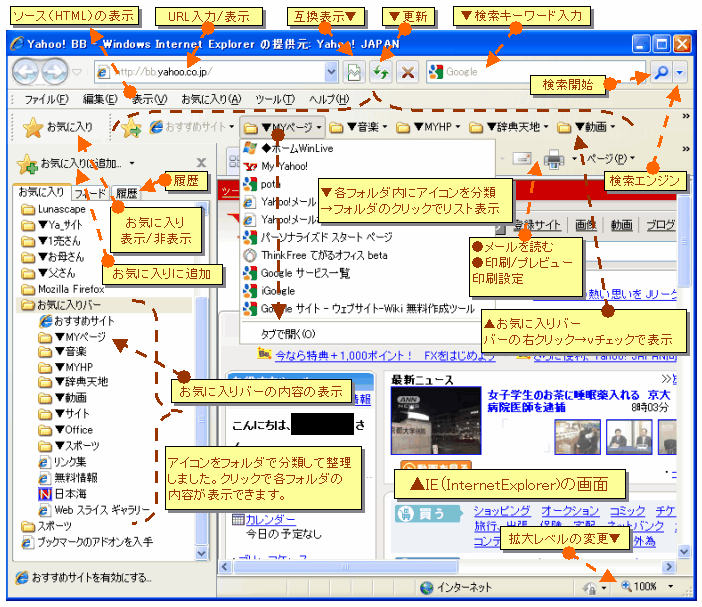
1)IE(Internet Explorer) のツールーバーの右クリックメニュー →【お気に入りバー】の(V形)チェックをONにすると、※A)【お気に入りバー】が表示されます。この※A)バーにウェブページのリンク(ショーカット)アイコンを登録して、そこからウェブページを直接開くことができます。↓

2)アイコンの場合、バー領域が限られているので、表示できるアイコンの数も制限されます。フォルダー内にアイコンを分類して整理すると、投稿画像のようにお気に入りをスッキリとまとめることができます。アイコンのみでお気に入りに登録すると、縦長のお気に入り画面になりますし(スクロール回数が多くなる)、数が多くなると探すのも困難になります。フォルダー内に、ページの関連内容ごとに分類して、保存していけば探すのも楽ですし、きれいに整理もできます。↓

3)さらに、投稿画像のように※A)【お気に入りバー】によく利用するサイトの分類フォルダを登録しておけば、お気に入りが非表示でも直ぐに、※A)【お気に入りバー】から目的のサイトを開くことができます。私の場合、▼「MYページ」フォルダに、マイYahoo!やiグーグル、Potaサイトなどのログインの必要なサイトを、「▼動画」フォルダには、Fooooo、YouTube、Gyao、Yahoo!動画などのサイトを保存して利用しています。他にも、「▼音楽」、「▼MYブログ」、「▼辞典」などの分類用のフォルダーを作成しています。お気に入りが非表示ならIEのページ表示画面も広く使えます。【お気に入りバー】ならスペースも少なく、必要なリンクアイコンだけを必要に応じて登録しておくことができます。つまり、ブラウザ画面の有効活用や作業能率の向上につながります。↓

4)面倒なようですが、数が多くなったアイコンから時間をかけて探すよりも、フォルダでアイコンを分類して整理したほうが、速く目的のアイコンを探すことが可能です。↓

5)特にいつも利用する使用頻度の高いサイトの分類フォルダは、※A)【お気に入りバー】に追加しておけば、素早くリンクすることができます。順序もドラックで簡単に変更できるので、優先順位の高いものを左から並べるなどの方法も可能です。↓

関連記事の紹介
●IE(Internet Explorer)の操作法が解り易く解説されています。↓
リンク▲インターネット初心者→ブラウザの使い方・・・【なにしろパソコン】より↓

●【なにしろパソコン】のHOMEページは、大変よくできたサイト検索ページです。是非、お気に入りに加えて利用してみてください。↓
リンク▲【なにしろパソコン】のHOMEページ

●管理人の投稿記事です。参考にしてください。↓
リンク▲ラベル【ブラウザソフト】/Bloggerブログ(sx1)より

▲0409A▲↓

【IE】ブラウザの定番ショートカットキーの活用

▼0408A▼パソコン・・

【IE】ブラウザの便利なキー操作

【IE】ブラウザの定番ショートカットキーの活用

1)【F5】・・・表示状態が異状(レイアウトが崩れている)なとき、【更新】ボタンできれいに表示される場合が多く、【F5】キーでも表示状態の【更新】ができます。また、【Ctrl +R】でも、【更新】操作が可能です。↓

2)【F1】・・・オンラインヘルプ画面の表示ができます。↓
3)【F11】・・・全画面表示ができます。/再度押すと元の表示に戻ります。↓

4)【Alt+ ←】・・・前のページへ戻る↓
【Alt+ →】・・・次のページへ進む↓
【PageUp】/【PageDown】→1画面上へスクロール/1画面下へスクロール↓
【Ctrl+ Home】・・・ページの先頭へ移動↓
【Ctrl+ End】・・・ページの末尾へ移動↓

5)【スペース】キー・・・1ページ分の下方向スクロール↓
【Shift+スペース】・・・1ページ分の上方向スクロール↓

6)【Shift+リンク文字(ボタン)のクリック】・・・元のページを残して、リンク先のページを新しく、別のウインドウで開くことができます。最近のページタブの利用できるブラウザでは、新しいページタブが開きます。↓

7)【Ctrl +D】・・・お気に入りに追加できます。↓
【Ctrl +F】・・・表示ページ内の文字を検索できます。↓

関連ページリンクの紹介
リンク▲ブラウザ/IEの定番ショートカットキー(操作集1)
リンク▲なにしろパソコン(総合検索サイト)

▲0408A▲↓

【IE7】ブラウザの活用法(2)操作

<♪こんにちわ♪↓

▼画像(1)・・・クリックで拡大できます。↓


▼0317A▼IEブラウザ

【IE7】ブラウザの活用法(2)操作


Internet Explorer 7の活用のポイント(2)
●【IE7】ブラウザでは、次のような操作も可能です。↓

●リンク先を別ウィンドウ(またはタブ)で開く・・・1)【Shift】+リンクボタンを押す/2)リンクボタンの右クリックメニューで【リンクを新しいウィンドウ(またはタブ)で開く】を選択する。/・・・などの方法があります。↓

●ウェブページの画面の大きさ変更・・・1)画面右下の表示倍率ボタン▼でリストから倍率選択する/2)【Ctrl】+(+)または【Ctrl】+(-)ボタンで拡大または縮小する/3)【Ctrl】+マウスのスクロールボタン操作/・・・などの方法があります。↓

●長いウェブページでキーワード検索できます。・・・【編集】→【このページの検索】→検索ダイアログの表示→キーワード入力(Enter)・・・で検索できます。↓
●ファイル→【名前を付けて保存】→webアーカイブ形式を選択します。↓

●必要な部分だけを印刷する。・・・必要な部分のドラッグ範囲選択→【印刷】ボタン→○【選択し部分】にチェックを付ける。・・・範囲選択した部分のみを印刷できます。↓
●【詳細設定】から縮小印刷も可能です。↓

▲0317A▲↓

IE7ブラウザの活用法(1)軽くする

<♪IEが軽くなります~♪↓

▼画像(1)・・・クリックで拡大できます。↓


▼0317A▼IEブラウザ

【IE7】ブラウザの活用法(1)軽くする


Internet Explorer 7の活用のポイント・・・速度アップして軽くする。↓
●【IE7】ブラウザでは、※A)【Yahoo!/Google/WidowsLiveなどのサイトツールバー】をダウンロードして利用すると大変便利です。但し、これらのツールバーを常に表示したまま、【IE7】ブラウザを使用すると、ブラウザの起動や操作(ページの表示)が遅くないます。ツールバーの右クリックで、※A)のサイトツールバーの表示/非表示設定が出来るので、起動してから必要なものを表示し、【IE7】ブラウザの終了の時には、※A)のサイトツールバーを非表示にするとブラウザの動作を軽くすることが出来ます。(起動やページ表示が速くなる。)皆さんも試してみてください。↓
ツールバー関連記事

リンク▲Yahoo/Googleツールバーに関する記事


▲0317A▲↓

Yahoo!ツールバー(1)IE7の利用

▼画像(1)▼画像のクリックで画像の拡大ができます。↓


▼0217A▼IE↓

Yahoo!ツールバー(1)IE7の利用


Internet Explorer 7の活用
Yahoo!ツールバーは便利

Yahoo!(ヤフー)のツールバーをダウンロードすれば、大変便利です。サイト内検索だけでなく、多くのウェブ機能やサービスを利用することができます。ツールバーの基本を確認すれば、インターネットを効率的に利用できます。私が現在利用しているツールバーの投稿画像を紹介します。もちろん、自分流にカスタマイズできるので皆さんも利用してみてください。↓

次のサイトで、上記のツールバーをダウンロードできます。参考にしてください。↓


1)リンク▲Yahoo!ツールバーのDLサイト


私の利用しているツールボタンの実例・・・▼はリスト選択が可能です。
(1)Yahoo!ホームページへアクセス
・・・▼メール/MyYahoo!/ニュースなど
(2)ツールバーをカスタマイズ
・・・▼検索履歴の消去/更新/ヘルプ
(3)検索項目(キーワード)の入力欄
(4)検索履歴 (V リスト表示)
(5)検索開始ボタン
(6)▼検索リストの追加/削除設
(7)検索欄の幅変更⇔
(8)Yahoo!メール▼
(9)ジオシティーズ▼
・・・ホームページの作成/変更 ジオログ(ブログ) 素材集など
(10)ウェブ上メモ帳の編集▼・・・テキストエディタ
(11)1クリックでブックマーク登録
(12)Yahoo!ブックマークの登録/マークリスト▼
(13)ウェブ上ブリーフケース(ファイル保存)▼
(14)翻訳(テキスト/ウェブ/検索)▼
(15)辞書(国語/和英/英和など)
(16)ハイライト
(17) >>その他のボタン
・・・▼知恵袋/MyYahoo!/ミュージック/掲示板/ブログ/地図/天気/ニュース/フォトアルバム/動画/ページ内検索など

▲0217A▲↓

Googleツールバー(1)IE7の利用

▼画像(1)画像のクリックで画像の拡大ができます。↓


▼0215A▼IE↓

Googleツールバー(1)IE7の利用

Internet Explorer 7の活用
Googleツールバーは便利

グーグルのツールバーをダウンロードすれば、大変便利です。サイト内検索だけでなく、多くのウェブ機能やサービスを利用することができます。ツールバーの基本を確認すれば、インターネットを効率的に利用できます。私が現在利用しているツールバーの投稿画像を紹介します。もちろん、自分流にカスタマイズできるので皆さんも利用してみてください。↓

次のサイトで、上記のツールバーをダウンロードできます。参考にしてください。↓

1)リンク▲GoogleツールバーのDLサイト

私の利用しているツールボタンの実例・・・▼はリスト選択が可能です。

(1)Googleホームページへアクセス
(2)検索タイプの変更(▼リスト表示)
(3)検索項目(キーワード)の入力欄
(4)検索履歴 (V リスト表示)
  履歴のクリアも可能
(5)検索開始ボタン
(6)検索欄の幅の変更(⇔形部分)
(7)ニュース記事を閲覧または検索▼
(8)特定の地域内またはその周辺を検索 
(9)goo辞書の検索フォーム▼
(10)YouTubeでの動画検索/本日の人気ビデオ▼ 
(11)Google Earth(世界の衛星写真検索)
(12)メール(Gmail)▼
(13)Wikipedia百科事典検索
(14)Googleドキュメントの編集
(15)ブログの検索▼
(16)ツールバーにボタンを追加▼
(リスト表示選択で簡単に追加できます。)
(17)ポップアップのロック(解除)
(18)現在のページをGoogleブックマークに追加
(19)Googleブックマークにアクセス▼
(20)検索バーを使用してページ内の語句を探す
(21)非表示ボタンの表示 >>
・・・マウスオーバー辞書を無効(有効)にする 
(22)ツールバーオプションを調整▼
(23)Googleアカウントから機能にアクセス▼


▲0215A▲↓

Yahoo/Googleツールバー(1)IE7の利用

▼画像(1)▼画像のクリックで画像の拡大ができます。↓


▼0214A▼ブラウザ↓

Yahoo/Googleツールバー(1)IE7の利用

Internet Explorer 7の活用
Yahoo/Googleツールバーは便利

ヤフーやグーグルのツールバーをダウンロードすれば、大変便利です。サイト内検索だけでなく、多くのウェブ機能やサービスを利用することができます。例えば、ウェブ上のメモ帳や辞書検索、ブックマークなどの機能が利用できます。↓

次のサイトで、上記のツールバーをダウンロードできます。参考にしてください。↓

1)リンク▲GoogleツールバーのDLサイト
2)リンク▲Yahoo!ツールバーのDLサイト

▲0214A▲↓

タブ ブラウジング(1)IE7の利用

▼0214A▼ブラウザ↓

タブ ブラウジング(1)IE7の利用

Internet Explorer 7の活用
タブ ブラウジング

※1)リンク▲タブ ブラウジング・・・IE7のヘルプより↓

・・・ブラウザ フレームの上部にある【タブ】を使用して、1 つのウィンドウで特定のサイトから別のサイトへと切り替えることができます。また、【サムネイル ビュー】で、すべてのサイトを 1 つのページに表示することもできます。さらに、【タブをグループ化】して、お気に入りとして保存することも可能です。【新しいタブを追加】するには、Ctrl キーを押しながら T キーを押します。・・・※1)リンクより引用↓

IE7の新機能の【タブ ブラウジング】ですが、意外と利用していない人もあるようです。最近の多くのブラウザでは、このタブ機能が利用できるものが多いようです。(Sleipnir/Opera/Lunascapeなどは利用可能)ページの切り替えができるので複数のサイトを並行して同時に利用できます。例えば、アフェリエイトをやっている人は、アフェリエイト作成のページとブログなどの投稿ページのタブを追加して、同時に利用することができます。【サムネイル ビュー】ボタンでは、ページ一覧の表示ができます。また、【新しいタブ】ボタンでページが追加できます。↓
メニュー【お気に入り】→【タブをグループ化してお気に入りに保存】で、グループ化したページをお気に入りに加えることもできます。皆さんも利用してみてください。↓

▲0214A▲↓

Lunascape(ブラウザソフト)の利用

画像(1)▼クリックで画像の拡大ができます。↓


▼0110A▼ブラウザ↓

Lunascape(ブラウザソフト)の利用

【Lunascape】について
【Lunascape】を利用すれば、今お使いのブラウザをパワーアップし、あなたのインターネットをより簡単・快適・便利に、そして安全に変えることができます。世界最速(起動、動作速度が速い)、世界初(3つのレンダリングエンジンを自由に操作)、日本発のブラウザで、200種類のデザインスキンの利用が可能です。また、IEのお気に入り、ツールバー(Google/Yahoo!/Windows)をそのまま利用できるので大変便利です。【IE】ブラウザと同じ感覚で利用できます。↓

【Lunascape】のサイト

【Lunascape】のDL可能な公式サイト
【Lunascape】の動画説明サイト

▲0110A▲↓