▼1004▼↓
GioLine(フリー測量計算ソフト)の利用
↓
↓
GioLineの活用↓
↓
▼GioLine(旧GioPlan)/フリー測量計算ソフトのホームページを紹介します。↓
↓
リンク▲【GioLine】のHPへ↓
↓
1)ソフトの概要がまとめてあります。↓
2)ダウンロードやインストールの方法にリンクできます。↓
↓
▼GioLineの活用↓
↓
GioLine(旧GioPlan)について↓
↓
1)【GioLine】は、フリーの測量計算ソフトです。私も、(旧)GioPlanの頃からこのソフトのユーザーです。フリーソフトとは、思えないほどの豊富な測量計算と簡易図化、さらにSima/Excel/DXF/CSV形式のデーター変換ができます。最近は、道路線形計算で多いクロソイドの計算も可能です。図化により座標打点位置の確認ができるので、入力エラーの発見や全体の打点位置のイメージが目で確認できます。↓
↓
2)データー変換を応用すれば、Jw_CAD/AutoCAD/AR_CAD等に利用できるDXF図面データーの作成ができます。XY座データ→DXF形式で現場測量で得た座標データから、正確な位置へ点/点名/座標値を作図できます。特に、AutoCADの場合は、精度の高い図面が作成できます。↓
↓
3)CSV形式とExcel形式のデータの相互利用ができるので、Excel形式やCSV形式で得た座標データを利用して、GioLineやCAD図面の作図に活用できます。Excel形式のデーターから、応用すればデータの再利用やアイデアを活かした利用方法も可能です。エクセル形式データーは、汎用性が高く利用しやすいので便利です。CSV座標形式(拡張子.csv)のデーターへ、点名/XY座標のエクセル座標を利用(値貼り付け)してCSV座標データを変更や修正することもできます。↓
↓
4)Sima形式のデーターを応用すれば、他の測量ソフトでのデーターの読み込み→作図や測量計算での利用ができます。例えば、PfOx(調査士や用地測量のための座標・画地管理のできるフリーソフトで座標計算や簡易図化ができます。)は、Sima形式ファイルの読み込みができるので、GioLineで計算したSima座標データを転用できます。↓
↓
5)PfOxのダウンロードができます。↓
リンク▲PfOxのダウンロード↓
↓
6)【Swing】は、GioLineの元になった軽い測量ソフトです。インストールの必要がなくフォルダの移動/コピーで.exeファイルから起動できます。USBメモリーにフォルダを保存してソフトごと持ち運び、PCにつなげて起動できます。但し、GioLineと比較すると、機能的に使いづらかったり、物足りない部分もあります。測量計算電卓(買うと2~3万円)よりは、使いやすいし、作図画面での確認ができるので、GioLineがインストールされていない場合の補助的なソフトとして利用するといいと思います。↓
↓
7)【Gocon】(sim2dxf.exe)は、Sima形式座標ファイルから座標値のみを読み出し、直接にDXF形式で記録できます。DXF形式は、多くののCADで開くことができるので、座標データーからCAD図面を作図する場合に便利です。Sima形式座標ファイルは、メモ帳からテキストデーターとして開くことができます。↓
↓
以上のように【GioLine】は、計算で得た座標データを各種の座標形式に変換したり、読み込むことができるので、他のソフトへの応用やデーターのやり取りが可能になります。
↓
▼エクセルを使ってAutoCADのコマンドの作成ができます。次のホームページを参考にして下さい。↓
↓
【エクセルでAutoCAD作図】↓
↓
▲1004▲↓
↓

単曲線の(線形)要素の計算▲GioLineの活用
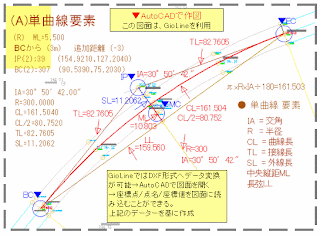
画像(1)AutoCAD/単曲線▼↓
↓
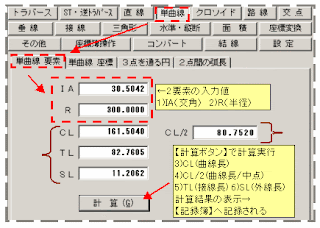
画像(2)GioLine/単曲線▼↓
↓
▼930▼gline↓
単曲線の(線形)要素の計算↓
▲GioLineの活用(1)↓
↓
GioLine(フリー測量計算ソフト)で、単曲線の(線形)要素の計算や座標計算ができます。今回は、単曲線の(線形)要素の計算の計算例を紹介します。↓
↓
▼下記の文章は、GioLineの【記録簿】の表示内容を【テキストエディター】に【コピー】したものを修正して作成しました。↓
↓
【記録簿】より↓
↓
A)単曲線の(線形)要素の計算↓
▼入力値→単曲線の次の2要素(IA/R)を入力し、計算ボタンを押すと、各要素が出力表示されます。これらの要素は、【記録簿】にテキスト形式データとして記録されます。↓
↓
▼入力値
1)IA(交角/中心角) 2)R(半径)
IA = 30°50′42.00″(交角)
R = 300.0000 (半径)
↓
▼計算出力表示(記録簿)
CL = 161.5040 (曲線長)
CL/2= 80.7520 (曲線長/中点)
TL = 82.7605 (接線長)
SL = 11.2062 (外線長)
↓
各要素の項目は、画像(1)を参考にしてください。
↓
▼AutoCADで作図・・・この図面は、GioLineのデーターを利用しました。↓
GioLineではDXF形式へデータ変換が可能→AutoCADで図面を開く→座標点/点名/座標値を図面に読み込むことができます。このデーターを基に図面を作成しました。↓
↓
リンク▲GioLine(フリー測量計算ソフト)のDLサイトへ↓
↓
▲930▲gline↓
↓

↓
画像(2)GioLine/単曲線▼↓

↓
▼930▼gline↓
単曲線の(線形)要素の計算↓
▲GioLineの活用(1)↓
↓
GioLine(フリー測量計算ソフト)で、単曲線の(線形)要素の計算や座標計算ができます。今回は、単曲線の(線形)要素の計算の計算例を紹介します。↓
↓
▼下記の文章は、GioLineの【記録簿】の表示内容を【テキストエディター】に【コピー】したものを修正して作成しました。↓
↓
【記録簿】より↓
↓
A)単曲線の(線形)要素の計算↓
▼入力値→単曲線の次の2要素(IA/R)を入力し、計算ボタンを押すと、各要素が出力表示されます。これらの要素は、【記録簿】にテキスト形式データとして記録されます。↓
↓
▼入力値
1)IA(交角/中心角) 2)R(半径)
IA = 30°50′42.00″(交角)
R = 300.0000 (半径)
↓
▼計算出力表示(記録簿)
CL = 161.5040 (曲線長)
CL/2= 80.7520 (曲線長/中点)
TL = 82.7605 (接線長)
SL = 11.2062 (外線長)
↓
各要素の項目は、画像(1)を参考にしてください。
↓
▼AutoCADで作図・・・この図面は、GioLineのデーターを利用しました。↓
GioLineではDXF形式へデータ変換が可能→AutoCADで図面を開く→座標点/点名/座標値を図面に読み込むことができます。このデーターを基に図面を作成しました。↓
↓
リンク▲GioLine(フリー測量計算ソフト)のDLサイトへ↓
↓
▲930▲gline↓
↓
直線の線形計算▲GioLineの活用
▼画像(1)↓
↓
▼911▼gline↓
直線の線形計算↓
▲GioLineの活用(1)↓
↓
▼下記の文章は、GioLineの【記録簿】の表示内容を【テキストエディター】に【コピー】したものを修正して作成しました。↓
↓
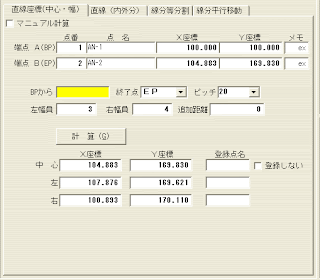
▼直線の座標(道路線形計算)・・・次の入力条件で計算しました。↓
↓
↓
▼計算結果・・・【座標簿】登録内容↓
↓
1)【座標簿】に登録された座標をDXF変換(作図形式データ)するとAutoCADで図面として開くことができます。↓
2)【座標簿】の【エクセル形式で保存】ボタンで、エクセル形式の座標一覧表として出力保存できます。また、上記の座標の一部分を直接エクセルにコピーし、【データ】→【区切り位置】機能で、「スペース」によるセル分割を行えば、一部の座標のみをエクセル形式の座標に変換できます。↓
↓
▲911▲↓
↓

↓
▼911▼gline↓
直線の線形計算↓
▲GioLineの活用(1)↓
↓
▼下記の文章は、GioLineの【記録簿】の表示内容を【テキストエディター】に【コピー】したものを修正して作成しました。↓
↓
▼直線の座標(道路線形計算)・・・次の入力条件で計算しました。↓
↓
点   点番   点名       X座標        Y座標
A:   1   AN-1      100.0000     100.0000
B:   2   AN-2      104.8830     169.8300
A:始点(BP) → B:終点(EP) WL=3m(左幅員)   WR=4m(右幅員) ↓
※BPから 終了点EPまでピッチ=20m 追加距離=0
↓
▼計算結果・・・【座標簿】登録内容↓
↓
 点番     点名          X座標        Y座標      Z座標     メモ          備考
  9     00009*     100.0000      100.0000     0.000     0          LC
  10    00010*     102.9930       99.7910     0.000    0L3         LL
  11    00011*      96.0100      100.2790     0.000    0R4         LR
  12    00012*     101.3950      119.9510     0.000     20         LC
  13    00013*     104.3880      119.7420     0.000    20L3        LL
  14    00014*      97.4050      120.2300     0.000    20R4        LR
  15    00015*     102.7900      139.9030     0.000     40         LC
  16    00016*     105.7830      139.6930     0.000    40L3        LL
  17    00017*      98.8000      140.1820     0.000    40R4        LR
  18    00018*     104.1850      159.8540     0.000     60         LC
  19    00019*     107.1780      159.6450     0.000    60L3        LL
  20    00020*     100.1950      160.1330     0.000    60R4        LR
  21    00021*     104.8830      169.8300     0.000    EP  70.001  LC
  22    00022*     107.8760      169.6210     0.000    EP 70.001L3 LL
  23    00023*     100.8930      170.1100     0.000    EP 70.001R4 LR
1)【座標簿】に登録された座標をDXF変換(作図形式データ)するとAutoCADで図面として開くことができます。↓
2)【座標簿】の【エクセル形式で保存】ボタンで、エクセル形式の座標一覧表として出力保存できます。また、上記の座標の一部分を直接エクセルにコピーし、【データ】→【区切り位置】機能で、「スペース」によるセル分割を行えば、一部の座標のみをエクセル形式の座標に変換できます。↓
↓
▲911▲↓
↓
逆放射トラバース【GioLine】測量計算ソフト
画像▼(2)↓

↓
画像▼(1)↓

画像▼(1)
↓
●逆放射トラバース↓
▲【GioLine】測量計算ソフト
↓
【GioLine】測量計算ソフトの操作タブの【ST/逆トラバース】タブ選択→【逆放射】タブ選択で逆放射トラバース計算ができます。(1求点ごとに計算→【次の計算】ボタンで新たに計算できます。)↓
(※タブ切り替えで、逆放射(表入力)/逆開放(表入力)/ST計算もできます。) ↓
▼【逆放射】トラバースの操作法 ↓
▼【操作の全体の流れ】↓
▼逆トラバース タブ→▼【逆放射トラバース】→※1●機械点●方向点●求点の点名/座標XY値を入力します。→※2【計算ボタン】のクリック→計算結果の表示→再度計算【次の点】
→※3 座標簿:へ座標の登録→※4 記録簿:へ計算結果が記録されます。↓
↓
▲【座標簿】・・・※3 入力された座標が登録されます。【記録簿にコピー】でテキスト形式の座標値として利用できます。↓
▼【記録簿】 ※4 ↓
入力値や計算された結果が記録されます。テキストデーターなので、文字列のCOPY/切取り/貼付けも可能で、文字編集ができます。また、エクセルやテキストエディタに貼り付けて編集/保存できます。↓
↓
▼【記録簿】の表示内容(例)↓
点 点番 点名 X座標 Y座標 Z座標
器械点: 2 T-1K 100.0000 100.0000 100.000
方向点: 1 T-1B 126.0000 75.0000 102.000
器械点-方向点 L= 36.069 方向角: 316°07′24″
点番 点名 距離 方向角 水平角
No.1 105.419 228°47′04″ 272°39′40"
高低差 斜距離 高度角
-100.000 145.304 133°29′20″
↓
▼AutoCADで作図して、CAD上の寸法図形で計測した値と上記の値が一致しました。↓
↓

↓
画像▼(1)↓

画像▼(1)
↓
●逆放射トラバース↓
▲【GioLine】測量計算ソフト
↓
【GioLine】測量計算ソフトの操作タブの【ST/逆トラバース】タブ選択→【逆放射】タブ選択で逆放射トラバース計算ができます。(1求点ごとに計算→【次の計算】ボタンで新たに計算できます。)↓
(※タブ切り替えで、逆放射(表入力)/逆開放(表入力)/ST計算もできます。) ↓
▼【逆放射】トラバースの操作法 ↓
1)器械点の座標値の入力
2)方向点の座標値の入力
3)求点の座標値の入力
↓
●上記の1)~3)座標値入力により、出力データが表示されます。
▼表示内容 1)~6)
1)距  離:器械点から求点までの水平距離
2)方向角 :器械点から求点への射出方向角
3)水平角 :方向点から求点まで角度。時計回り
4)高低差 :器械点と求点との高低差
5)斜距離 :器械点から求点までの距離
6)鉛直角 :器械点から求点までの鉛直角(天頂0度)
▼【操作の全体の流れ】↓
▼逆トラバース タブ→▼【逆放射トラバース】→※1●機械点●方向点●求点の点名/座標XY値を入力します。→※2【計算ボタン】のクリック→計算結果の表示→再度計算【次の点】
→※3 座標簿:へ座標の登録→※4 記録簿:へ計算結果が記録されます。↓
↓
▲【座標簿】・・・※3 入力された座標が登録されます。【記録簿にコピー】でテキスト形式の座標値として利用できます。↓
▼【記録簿】 ※4 ↓
入力値や計算された結果が記録されます。テキストデーターなので、文字列のCOPY/切取り/貼付けも可能で、文字編集ができます。また、エクセルやテキストエディタに貼り付けて編集/保存できます。↓
↓
▼【記録簿】の表示内容(例)↓
点 点番 点名 X座標 Y座標 Z座標
器械点: 2 T-1K 100.0000 100.0000 100.000
方向点: 1 T-1B 126.0000 75.0000 102.000
器械点-方向点 L= 36.069 方向角: 316°07′24″
点番 点名 距離 方向角 水平角
No.1 105.419 228°47′04″ 272°39′40"
高低差 斜距離 高度角
-100.000 145.304 133°29′20″
↓
▼AutoCADで作図して、CAD上の寸法図形で計測した値と上記の値が一致しました。↓
↓
登録:
投稿 (Atom)